Wat is Pixelhobby?
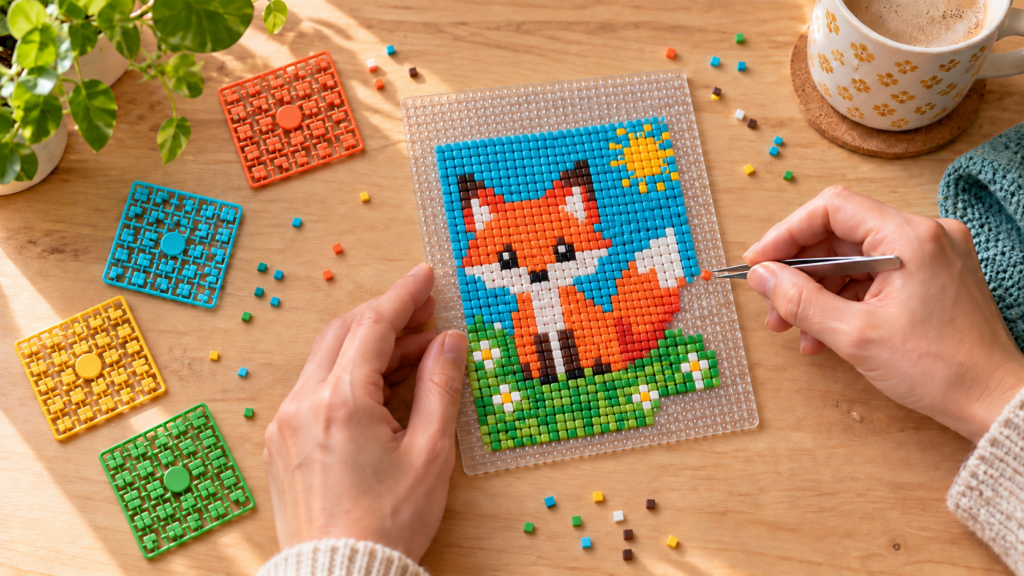
Een Pixelhobbywerk bestaat uit een basisplaat met kleine pinnetjes en gekleurde pixels die afzonderlijk op deze pinnetjes worden gedrukt.
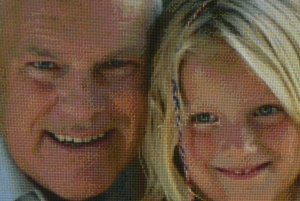
Iedere pixel vormt één gekleurd vakje van de afbeelding. Van dichtbij zie je de afzonderlijke blokjes; vanop enige afstand vormen de kleuren samen één herkenbaar geheel.
Je kunt eenvoudige afbeeldingen op één klein plaatje maken, maar ook grote portretten en kunstwerken die over verschillende basisplaten worden verdeeld.
Geen lijm of strijkijzer nodig
Pixelhobby verschilt van strijkkralen doordat de pixels rechtstreeks op de pinnetjes van de basisplaat vastklemmen.
Je hoeft de pixels niet:
- te lijmen;
- te strijken;
- te verwarmen;
- te laten drogen.
Daardoor kun je tijdens het werken gemakkelijk pauzeren en later verdergaan.
Pixel Classic en Pixel XL
Pixelhobby bestaat in verschillende formaten. Gebruik binnen één ontwerp steeds het formaat waarvoor het patroon en de basisplaat bedoeld zijn.
Pixel Classic
Pixel Classic gebruikt fijne pixels van ongeveer 2,5 mm. Eén Classic-pixel neemt één pinnetje van de basisplaat in.
Door het kleine formaat en de uitgebreide kleurenkeuze kun je zeer gedetailleerde afbeeldingen maken. Pixel Classic is geschikt voor grotere kinderen, jongeren en volwassenen die graag nauwkeurig werken.
Pixel XL
Pixel XL gebruikt grotere pixels van ongeveer 5 mm. Eén XL-pixel bedekt meerdere pinnetjes van een standaardbasisplaat.
De grotere pixels zijn gemakkelijker vast te nemen en een ontwerp is sneller gevuld. Pixel XL is daardoor prettig voor jonge beginners, mensen met een minder fijne motoriek en projecten die vanop grotere afstand worden bekeken.
Welk formaat kies je?
Kies Pixel Classic wanneer:
- je veel details wilt weergeven;
- je een portret of foto wilt omzetten;
- je graag nauwkeurig werkt;
- je een afbeelding met veel kleuren wilt maken.
Kies Pixel XL wanneer:
- je grotere pixels prettiger vindt;
- het ontwerp eenvoudig en duidelijk is;
- je sneller resultaat wilt;
- je met jonge beginners werkt.
Welke materialen heb je nodig?
- Pixelhobbypixels in de benodigde kleuren
- Een passende basisplaat
- Een patroon
- Eventueel een pincet
- Eventueel verbindingsstukken voor meerdere basisplaten
- Een sorteerschaaltje of bakje
- Goede verlichting
- Eventueel een lijst of andere presentatievorm
- Eventueel een digitaal ontwerp uit de Pixelhobby Designer
De basisplaten
Een veelgebruikte Pixelhobbybasisplaat heeft 40 × 50 pinnetjes en biedt ruimte aan 2.000 Pixel Classic-pixels.
Er bestaan ook kleinere vierkante basisplaatjes en verschillende vormen voor onder andere medaillons, sleutelhangers en kleine decoraties.
Op de achterzijde van basisplaten kan een oriëntatiepijl staan. Laat bij een ontwerp met meerdere platen alle pijlen steeds in dezelfde richting wijzen. Anders kunnen patroondelen gedraaid of verkeerd aangesloten worden.
De Pixelhobbykleuren
Iedere Pixelhobbykleur heeft een eigen kleurnummer. Op het patroon wordt per vakje aangegeven welke kleur je nodig hebt.
Bewaar aangebroken pixelmatjes en losse pixels daarom altijd samen met het juiste kleurnummer.
Kleuren die op een beeldscherm bijna hetzelfde lijken, kunnen in werkelijkheid duidelijk verschillen. Volg voor een patroon dus de opgegeven Pixelhobbykleurnummers.
Patronen gebruiken
Een Pixelhobbypatroon kan kleuren, symbolen of een combinatie daarvan tonen.
Bij een ontwerp met meerdere basisplaten wordt het patroon meestal in afzonderlijke patroondelen verdeeld. Ieder deel correspondeert met één basisplaat.
Controleer voordat je begint:
- Welk pixelformaat wordt gebruikt
- Welke basisplaat nodig is
- Hoe de basisplaat moet worden gedraaid
- Welk patroondeel je maakt
- Welke kleurnummers nodig zijn
- Hoeveel pixels of pixelmatjes je per kleur nodig hebt
Maak je eigen ontwerp met de Pixelhobby Designer
Tiny’s Hobby heeft een eigen online ontwerptool waarmee je een foto omzet naar een Pixelhobbypatroon of volledig zelf een pixelontwerp tekent.
Open de ontwerptool:
https://pixelhobby.tinyshobby.be/
Met de Pixelhobby Designer kun je:
- Een eigen foto importeren
- Een leeg pixelontwerp starten
- Pixel Classic of Pixel XL selecteren
- De richting van de basisplaat kiezen
- Het aantal basisplaten horizontaal en verticaal instellen
- Helderheid, contrast, verzadiging en kleurtint aanpassen
- Dithering in- of uitschakelen
- De basisplaatverdeling zichtbaar maken
- Het maximale aantal kleuren beperken
- Zeer kleine kleurvlakken verminderen
- Pixelkleuren handmatig aanpassen
- Het ontwerp vergroten en verkleinen
- Het patroon bewaren
- Het patroon afdrukken
- De benodigde materialen bestellen
Van foto naar Pixelhobbypatroon
- Open de Pixelhobby Designer.
- Kies Import a picture of Importeer een foto.
- Selecteer de foto die je wilt gebruiken.
- Kies Pixel Classic of Pixel XL.
- Stel de stand en het aantal basisplaten in.
- Pas indien nodig helderheid, contrast en verzadiging aan.
- Controleer de verdeling over de basisplaten.
- Beperk eventueel het aantal gebruikte kleuren.
- Bekijk het resultaat op ware grootte en vanop afstand.
- Bewaar of print het patroon.
- Controleer de materiaallijst.
- Bestel de benodigde basisplaten en kleuren.
Zelf pixelart tekenen
Je kunt ook met een leeg ontwerp beginnen.
Kies het gewenste pixelformaat, de stand van de basisplaten en de totale afmetingen. Selecteer daarna een kleur uit het Pixelhobbypalet en vul de vakjes van het ontwerp.
Deze werkwijze is geschikt voor:
- Namen en initialen
- Logoachtige vormen
- Eenvoudige figuren
- Geometrische patronen
- Spelpersonages
- Symbolen
- Kleine decoraties
- Eigen pixelart
Een geschikte foto kiezen
Niet iedere foto geeft hetzelfde resultaat. Een goede uitgangsfoto heeft bij voorkeur:
- Een duidelijk hoofdonderwerp
- Voldoende contrast
- Goede belichting
- Een rustige achtergrond
- Scherpe contouren
- Geen zeer kleine gezichten
- Geen belangrijke details aan de buitenrand
Een portret werkt meestal beter wanneer het gezicht groot in beeld staat. Snijd overbodige achtergrond weg voordat je het definitieve patroon maakt.
Hoe meer basisplaten je gebruikt, hoe meer pixels en details het ontwerp kan bevatten. Een groter ontwerp vraagt uiteraard ook meer materiaal en werktijd.
Het aantal kleuren bepalen
Meer kleuren kunnen zorgen voor zachtere overgangen en meer fotodetail. Het project wordt daardoor wel omvangrijker en je hebt meer verschillende pixelmatjes nodig.
Een beperkt kleurenpalet geeft een rustiger en grafischer effect. Het patroon wordt bovendien eenvoudiger om te sorteren en uit te voeren.
Gebruik de kleurbeperking in de Pixelhobby Designer om verschillende versies te vergelijken.
Wat is dithering?
Bij dithering worden verschillende kleuren in een fijn patroon naast elkaar geplaatst om vanop afstand de indruk van een tussentint te geven.
Dit kan verlopen in foto’s zachter maken, maar zorgt ook voor meer kleurwissels en afzonderlijke pixels.
Schakel dithering eens in en uit en vergelijk beide resultaten:
- Dithering aan: zachtere overgangen en meer kleine kleurwissels
- Dithering uit: grotere, rustigere kleurvlakken
Kies de versie die het best past bij de foto en bij hoeveel detail je wilt verwerken.
Stappenplan: werken vanaf een patroon
1. Sorteer de materialen
Leg de basisplaat, het juiste patroondeel en de benodigde pixelkleuren klaar.
Houd de kleuren in aparte bakjes of laat ze op hun genummerde pixelmatjes zitten.
2. Controleer de richting
Bekijk de oriëntatiepijl op de basisplaat en leg ze in de richting die op het patroon wordt aangegeven.
Bij een ontwerp met verschillende platen moeten alle pijlen consequent dezelfde kant op wijzen.
3. Leg het patroon onder de plaat
Wanneer je met een transparante basisplaat en patroon op ware grootte werkt, leg je het juiste patroondeel onder de basisplaat.
Zorg dat patroon en basisplaat precies zijn uitgelijnd.
4. Kies de juiste kleur
Controleer het symbool of kleurnummer van het vakje. Neem de overeenkomende pixel uit het juiste pixelmatje.
5. Plaats de pixel
Druk de pixel recht op het pinnetje. Dit kan met de vingers of met een pincet.
Forceer een pixel niet. Controleer bij weerstand of je het juiste formaat gebruikt en of het pinnetje vrij is.
6. Werk systematisch
Werk bijvoorbeeld:
- per rij;
- per kleur;
- van links naar rechts;
- in kleine blokken.
Kies één vaste methode. Daardoor sla je minder gemakkelijk vakjes over.
7. Controleer regelmatig
Vergelijk het werk regelmatig met het patroon. Controleer vooral gelijkende kleuren voordat je een groot vlak vult.
Een verkeerd geplaatste pixel kun je voorzichtig met een pincet verwijderen.
8. Werk alle patroondelen af
Maak bij een groot project iedere basisplaat afzonderlijk. Markeer voltooide patroondelen zodat je ze niet verwisselt.
9. Verbind of rangschik de platen
Plaats alle voltooide basisplaten in de juiste volgorde. Gebruik de passende verbindings- of presentatiemethode voor het gekozen project.
Controleer het volledige beeld vanop enige afstand.
10. Presenteer het resultaat
Een afgewerkt Pixelhobbywerk kun je onder andere:
- inlijsten;
- rechtop plaatsen;
- aan de muur hangen;
- verwerken tot een hanger;
- gebruiken als magneet;
- verwerken in een kubus;
- cadeau geven.
Geschikte beginnersprojecten
- Klein dierfiguur
- Bloem
- Hartje
- Naam of initiaal
- Sleutelhanger
- Medaillon
- Magneet
- Onderzetter
- Eenvoudig spelpersonage
- Kleine fotopixel
- Seizoensdecoratie
- Pixelkubus